Python IDE für Anfänger: Thonny, VS Code oder PyCharm?
- Thema
- Allgemeines
- Veröffentlicht
- Lesezeit
- 9 Min.
- Getestet mit
- Python 3.14, Thonny 5.0.0, VS Code 1.142, PyCharm 2025.3 (macOS 27)
Als Python IDE für Anfänger würde ich heute etwas Einfaches nehmen: Thonny oder einen Editor im Browser, für den du gar nichts installieren musst. Am Anfang soll dich das Werkzeug nicht überfordern. Wenn du etwas sicherer bist, schau dir in Ruhe VS Code oder PyCharm an.
Was ist eine Python IDE?
IDE steht für Integrated Development Environment, auf Deutsch integrierte Entwicklungsumgebung. Gemeint ist ein Programm, in dem du Code schreibst, ausführst und Fehler suchst, ohne dafür zwischen mehreren Werkzeugen zu wechseln. Ein reiner Editor kann nur das Schreiben.
Die Grenze ist fließend. VS Code ist streng genommen ein Editor, mit Erweiterungen wird daraus aber fast eine vollständige IDE, für Python genauso wie für viele andere Sprachen.
Zum Ausprobieren reicht ein Programm mit einer einzigen Zeile:
print("Hello World!")Hello World!Die Zeile gibt einen Satz aus, mehr nicht. Auf den Bildern weiter unten siehst du jedes Werkzeug mit genau diesem Programm.
Mein Weg: Atom, Thonny, PyCharm und VS Code
Benutzt habe ich bisher Atom, Thonny, VS Code und PyCharm, Letzteres noch als Community-Ausgabe. Geblieben bin ich bei VS Code, weil ich es gut erweitern und an mich anpassen kann. Atom gibt es inzwischen nicht mehr: GitHub hat die Entwicklung eingestellt und das Projekt am 15. Dezember 2022 archiviert, so steht es in der Ankündigung von GitHub (öffnet in neuem Tab).
Am Anfang habe ich allerdings alle möglichen IDEs ausprobiert, statt mich auf das Wesentliche zu konzentrieren. Kaum hatte ich irgendwo etwas Cooles über eine IDE gehört, bin ich gewechselt. Heute würde ich mit etwas Einfachem anfangen, das mich nicht überfordert, und erst wechseln, wenn ich sicherer bin.
Python online: im Browser ohne Installation starten
Wenn du erst einmal schauen willst, ob Programmieren etwas für dich ist, brauchst du für den Start gar keine Software. Es gibt Python-Editoren im Browser: Code eintippen, auf „Run“ klicken, Ergebnis ansehen. Zwei davon, die ohne Anmeldung funktionieren:
- Online Python (öffnet in neuem Tab): Laut eigener Seite wird dein Code zum Ausführen an den Server geschickt und danach gelöscht. Bei meinem Test lief dort Python 3.12.12. Rund um den Editor zeigt die Seite Werbung, die habe ich für das Bild abgeschnitten.
- Der Tryit Editor von W3Schools (öffnet in neuem Tab): Er gehört zum Python-Tutorial von W3Schools. Beim ersten Aufruf fragt die Seite nach deiner Einwilligung für Werbung und Tracking, die du ablehnen kannst. Dort lief bei mir Python 3.12.3 vom April 2024.
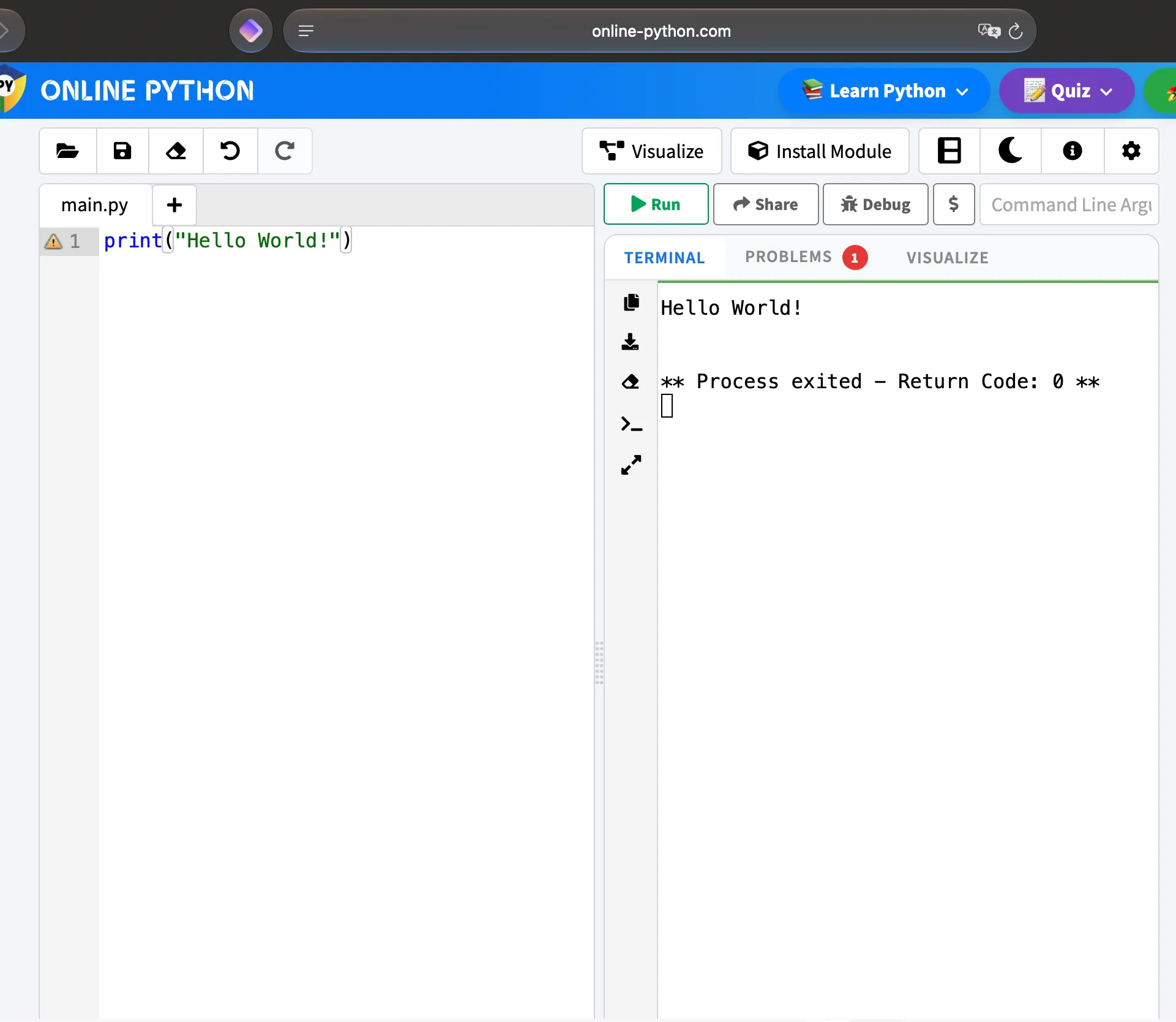
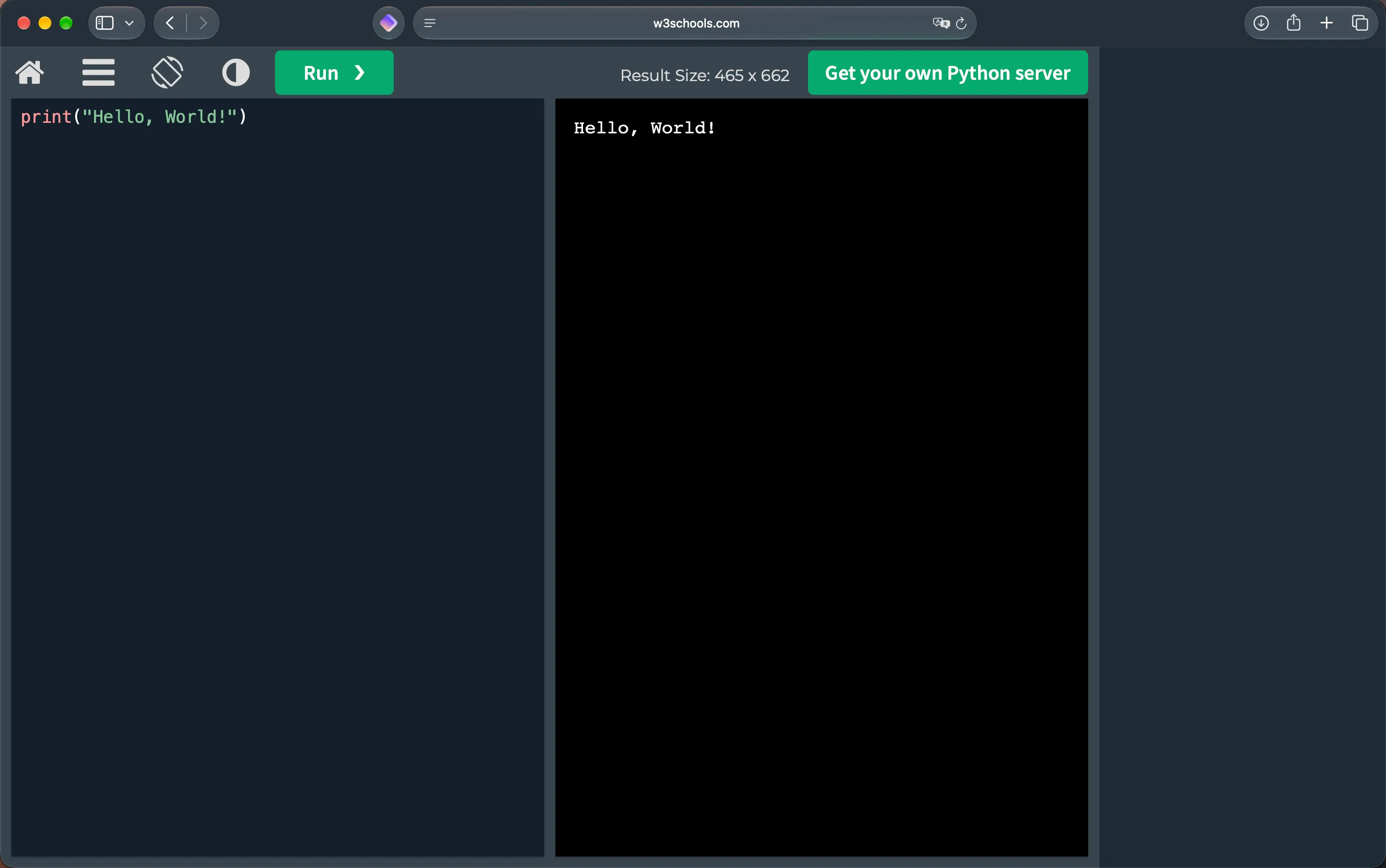
W3Schools hat das Beispiel schon fertig mit Komma drin, ein Klick auf „Run“ reicht.
Beide sind für erste Schritte gedacht. Dateien auf deinem Rechner erreichen sie nicht, und die Python-Version ist älter als die aktuelle 3.15. Für die ersten Zeilen macht das keinen Unterschied. Welche Version gerade läuft, siehst du mit diesen zwei Zeilen:
import sys
print(sys.version)
sys.version enthält die Versionsnummer des Python, das deinen Code gerade ausführt. Im Browser ist das die Version auf dem Server, nicht die auf deinem Rechner.
Thonny: die einfachste Python IDE für Anfänger
Thonny (öffnet in neuem Tab) ist von Anfang an für Einsteiger gebaut. Entwickelt hat es Aivar Annamaa, angefangen an der Universität Tartu in Estland. Die aktuelle Version 5.0 bringt Python 3.14 gleich mit, bei mir war es 3.14.3. Du installierst also ein einziges Programm und kannst loslegen, auf Mac, Windows und Linux.
Zwei Dinge helfen beim Lernen besonders. Unter „View > Variables“ blendest du eine Liste ein, die zeigt, welche Werte deine Variablen gerade haben. Und mit dem Käfer-Symbol in der Werkzeugleiste läuft dein Programm Schritt für Schritt, sodass du zusehen kannst, was Python in welcher Reihenfolge macht.
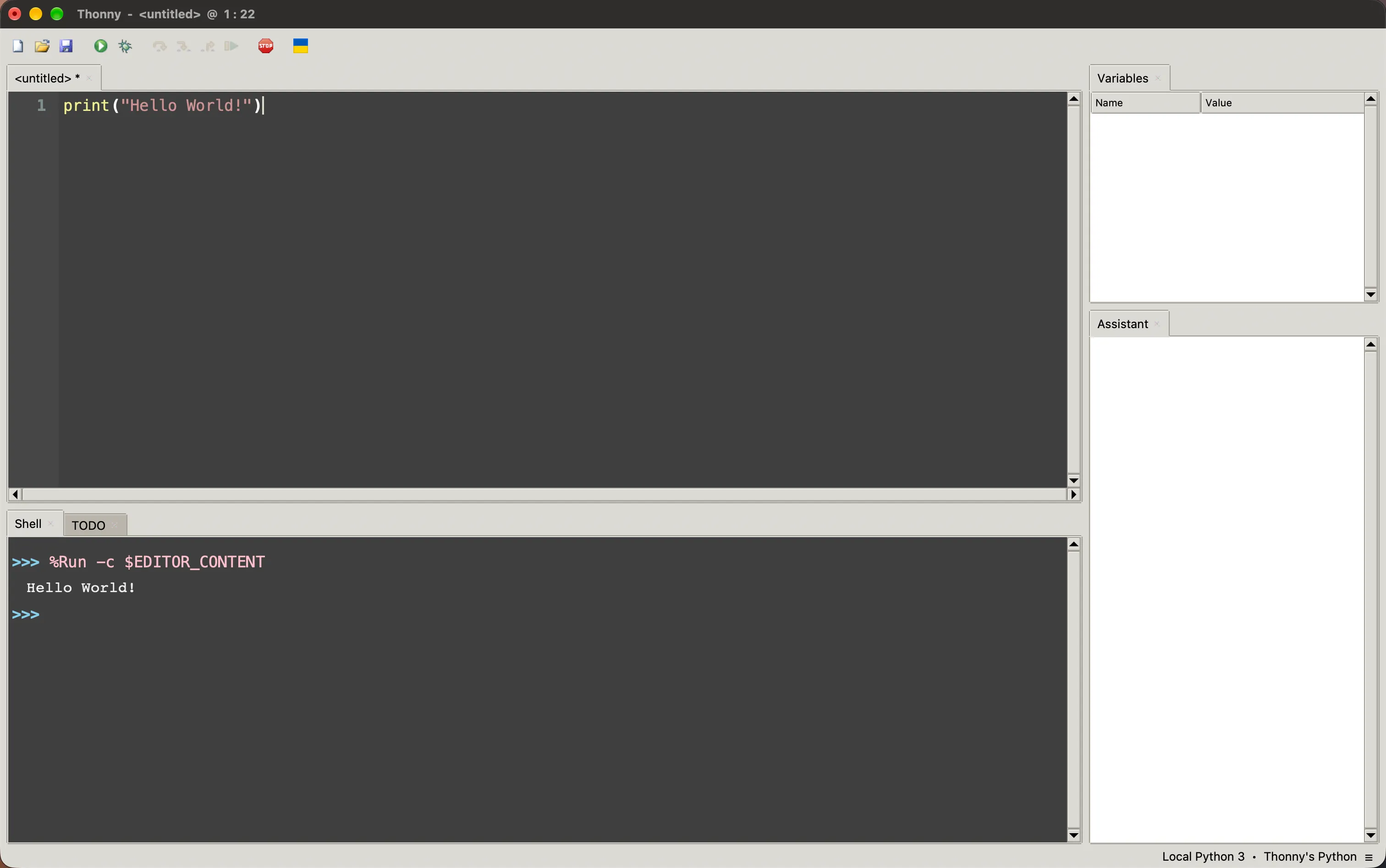
Gestartet wird mit dem grünen Pfeil in der Werkzeugleiste, das Ergebnis steht unten in der Shell. Unten rechts siehst du „Thonny’s Python“: Thonny nutzt sein eigenes, mitgeliefertes Python.
Thonny würde ich jedem empfehlen, der zum ersten Mal programmiert. Es hat wenige Knöpfe und kaum Einstellungen, die dich ablenken.
IDLE: kommt mit Python mit
Über IDLE bin ich erst beim Schreiben dieses Beitrags gestolpert. Der Name steht für Integrated Development and Learning Environment, und laut Python-Doku zu IDLE (öffnet in neuem Tab) gehört es zum offiziellen Python dazu. IDLE hat ein Fenster für einzelne Befehle, einen Editor für ganze Dateien und einen einfachen Debugger.
Wie du IDLE startest, hängt davon ab, wie du Python installiert hast:
- Mit dem Installer von python.org (öffnet in neuem Tab) auf dem Mac liegt IDLE im Ordner „Programme > Python 3.14“, ein Doppelklick startet es.
- Mit dem Installer von python.org unter Windows ist IDLE ebenfalls dabei, du findest es über das Startmenü.
- Mit Homebrew auf dem Mac fehlt tkinter, auf dem IDLE aufbaut.
brew install python-tk@3.14holt es nach, danach startetidle3.14im Terminal IDLE. Ist dein Python aus Homebrew nicht auf dem neuesten Stand, aktualisiert Homebrew es dabei gleich mit.
Ist tkinter vorhanden, startet dieser Befehl im Terminal IDLE, egal wie du Python installiert hast:
python3 -m idlelibUnter Windows lautet der Befehl py -m idlelib.
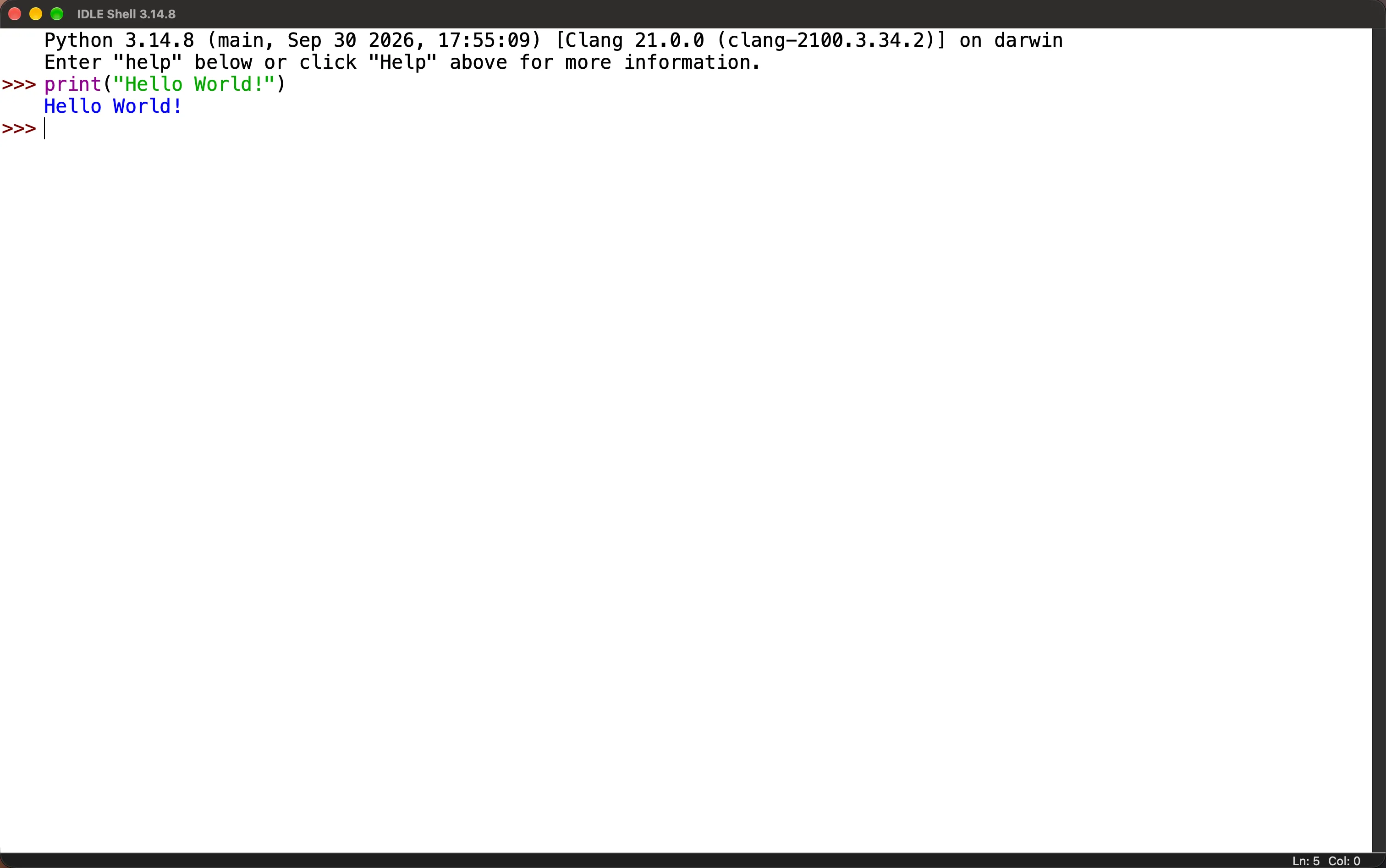
Ich habe IDLE über Homebrew installiert, und dabei wurde aus meinem Python 3.14.4 gleich 3.14.8. Die Zeile habe ich direkt in die Shell getippt, das Ergebnis kommt sofort darunter.
Thonny und IDLE bauen beide auf tkinter auf. Unter macOS 27.0 können solche Programme hängen, sobald ein Menübefehl einen Dialog öffnet. Mehr dazu steht im Beitrag zu Python 3.15. Bei mir hat sich IDLE unter macOS 27.0.1 in zwei von vier Fällen aufgehängt, als ich ein Menü aufgerufen habe.
VS Code: wenn du mehr willst
VS Code (öffnet in neuem Tab) ist ein kostenloser Editor von Microsoft, der mit fast jeder Sprache umgehen kann. Für Python installierst du die Python-Erweiterung von Microsoft dazu, Python selbst brauchst du zusätzlich auf deinem Rechner. Ohne die Erweiterung fehlt unter anderem der Knopf, mit dem du eine Python-Datei startest.
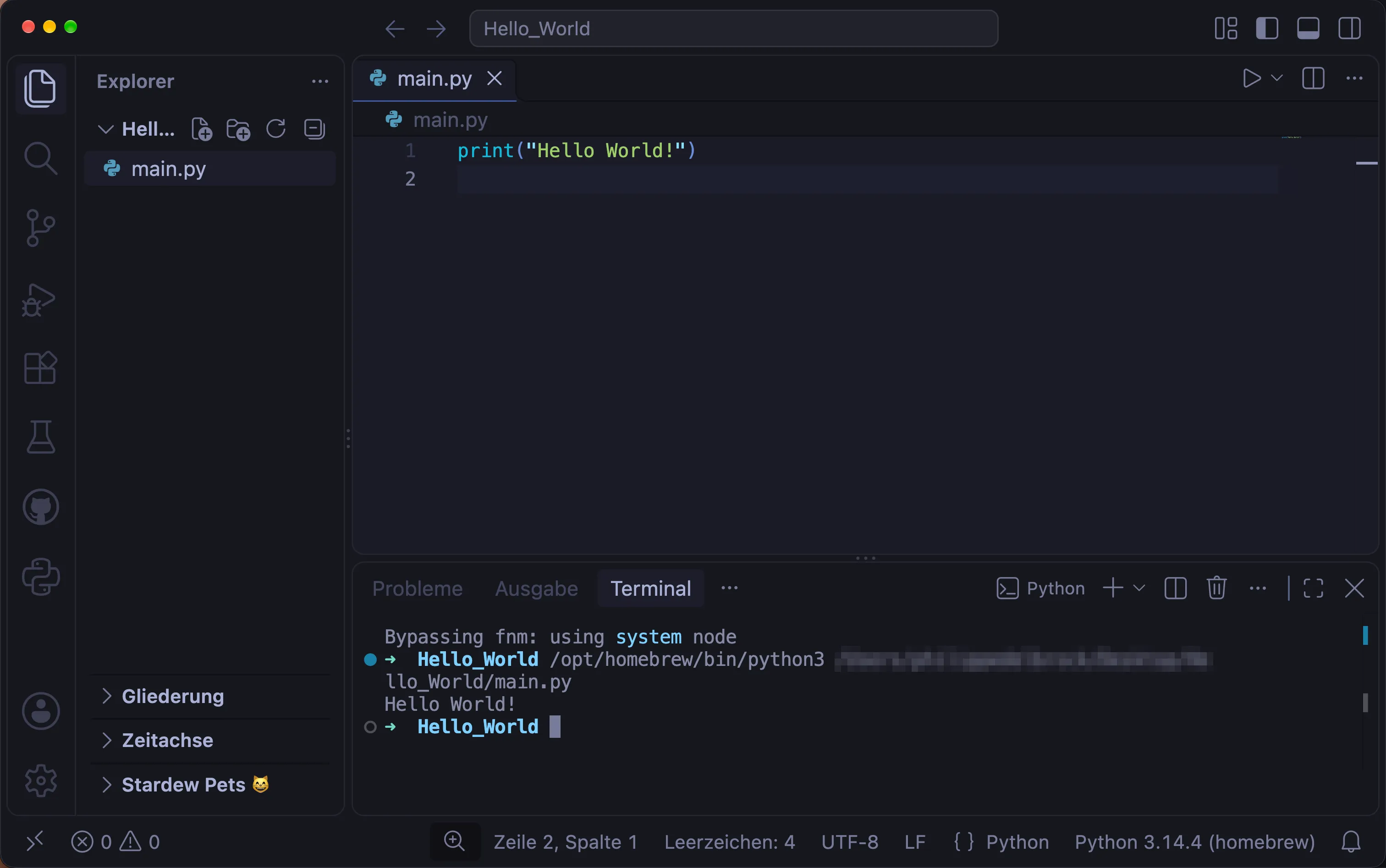
Die Datei startest du mit dem Pfeil oben rechts über dem Editor. Unten rechts in der Statusleiste steht, welches Python VS Code gerade nutzt.
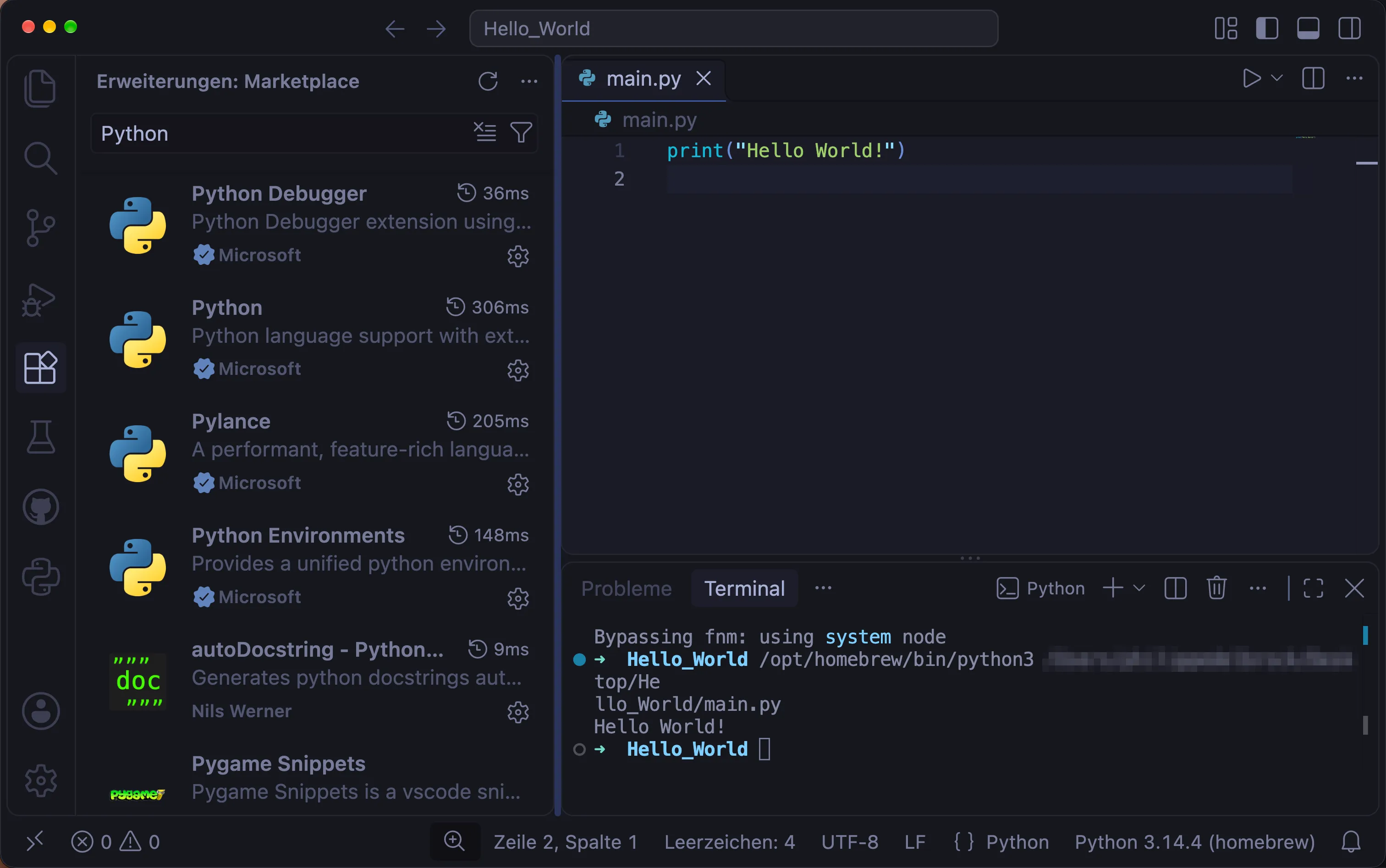
Bei mir sind die vier Erweiterungen von Microsoft installiert: Python, Pylance, Python Debugger und Python Environments. Die Python-Erweiterung bringt die anderen drei mit, laut ihrer Seite im Marketplace (öffnet in neuem Tab).
Ich nutze VS Code, weil ich es super erweitern und anpassen kann. Für Einsteiger ist genau das auch der Haken, denn die vielen Erweiterungen und Einstellungen können einen schnell überfordern. Wie du in VS Code die richtige Python-Umgebung auswählst, zeige ich im Beitrag zu Python venv. Wie dir die Erweiterung Ruff beim sauberen Schreiben hilft, steht im Beitrag zu PEP 8.
PyCharm: alles in einem Programm
PyCharm (öffnet in neuem Tab) von JetBrains ist eine IDE nur für Python. Vieles, wofür du in VS Code Erweiterungen brauchst, ist hier schon eingebaut.
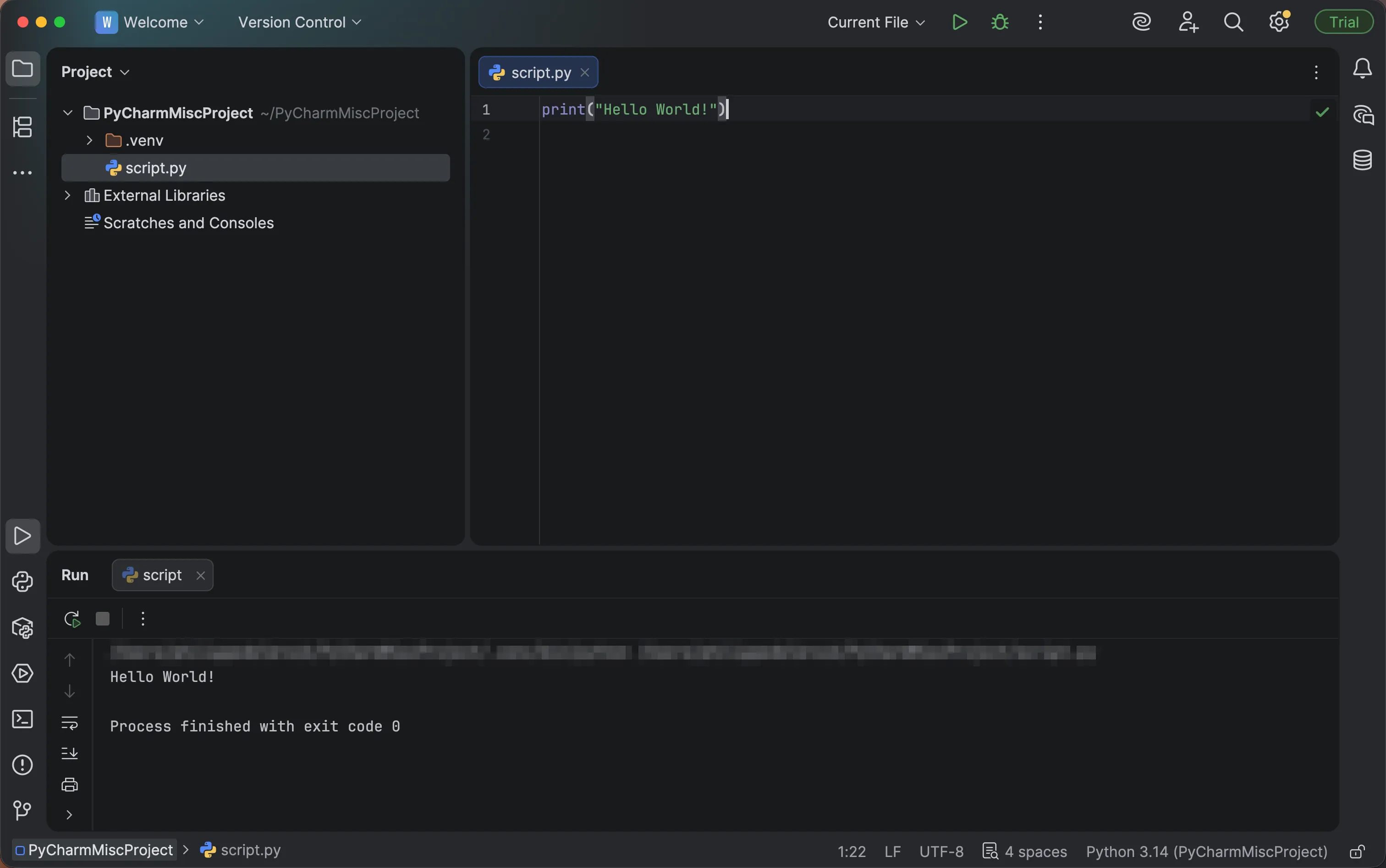
Im Projekt liegt gleich ein eigener Ordner .venv, also eine virtuelle Umgebung, wie ich sie im Beitrag zu Python venv erkläre. Eingerichtet habe ich die nicht, PyCharm legt sie für das Projekt selbst an. Auch hier startet der grüne Pfeil oben rechts die Datei.
Die Community-Ausgabe, die ich noch genutzt habe, gibt es so nicht mehr. Laut JetBrains-Hilfe (öffnet in neuem Tab) sind Community und Professional seit Version 2025.1 ein einziges PyCharm. Die Grundfunktionen sind kostenlos. Nach der Installation läuft 30 Tage lang eine Testphase mit allen Pro-Funktionen, danach arbeitest du kostenlos mit den Grundfunktionen weiter oder schließt ein Abo ab. Das Etikett „Trial“ oben rechts auf dem Bild zeigt diese Testphase.
Python IDEs im Vergleich
| Installation | Kosten | Gut für | |
|---|---|---|---|
| Online Python, W3Schools | keine | kostenlos | erste Versuche |
| Thonny | ein Programm, Python ist dabei | kostenlos | den Start |
| IDLE | kommt mit Python von python.org | kostenlos | den Start, wenn Python schon da ist |
| VS Code | Editor, Python-Erweiterung und Python | kostenlos | später, auch für andere Sprachen |
| PyCharm | ein Programm und Python | Grundfunktionen kostenlos, Pro als Abo | später, wenn du bei Python bleibst |
Welche Python IDE ich heute zum Start nehmen würde
Für die ersten Zeilen einen Editor im Browser oder Thonny. Damit kümmerst du dich um Python und nicht um Einstellungen. Wenn du dann sicherer bist, nimm dir in Ruhe VS Code oder PyCharm vor, und zwar eins davon, nicht beide gleichzeitig.
Wenn du mit Godot anfängst, brauchst du für den Start gar keine eigene IDE. GDScript schreibst du direkt im Skript-Editor von Godot, so wie im Beitrag GDScript lernen.
Weitere Beiträge findest du im Blog und auf der Python-Themenseite.
Häufige Fragen
Welche Python IDE ist kostenlos?
Thonny, IDLE und VS Code sind komplett kostenlos, die Editoren im Browser ebenfalls. Bei PyCharm sind die Grundfunktionen kostenlos, für einige Zusatzfunktionen brauchst du ein Pro-Abo.
Gibt es PyCharm Community noch?
Nicht mehr als eigene Ausgabe. JetBrains hat Community und Professional ab Version 2025.1 zu einem PyCharm zusammengelegt, 2025.2 war die letzte Community-Fassung. Die Grundfunktionen sind weiter kostenlos.
Was ist der Unterschied zwischen Editor und IDE?
In einem Editor schreibst du Code. Eine IDE bringt zusätzlich mit, was du zum Ausführen und zur Fehlersuche brauchst, etwa einen Debugger. VS Code ist eigentlich ein Editor, wird mit Erweiterungen aber fast zur IDE.
Brauche ich für Python überhaupt eine IDE?
Nein. Du kannst eine Python-Datei in jedem Texteditor schreiben und im Terminal mit python3 starten. Eine IDE macht es am Anfang aber leichter, weil das Ausführen nur ein Klick ist.
Hat dir der Beitrag geholfen?
Danke, das freut mich.
Danke für die ehrliche Antwort. Was hat gefehlt? Schreib es gern in die Kommentare.
Fehler gefunden oder eine Frage zum Code? Schreib einen Kommentar oder eine E-Mail.
Kommentare
Du brauchst kein Konto. Name und E-Mail sind freiwillig, die E-Mail-Adresse wird nicht angezeigt. Ich lese jeden Kommentar, bevor er erscheint. Mehr dazu im Datenschutz.